So fügen Sie Goproxy in ixBrowser hinzu
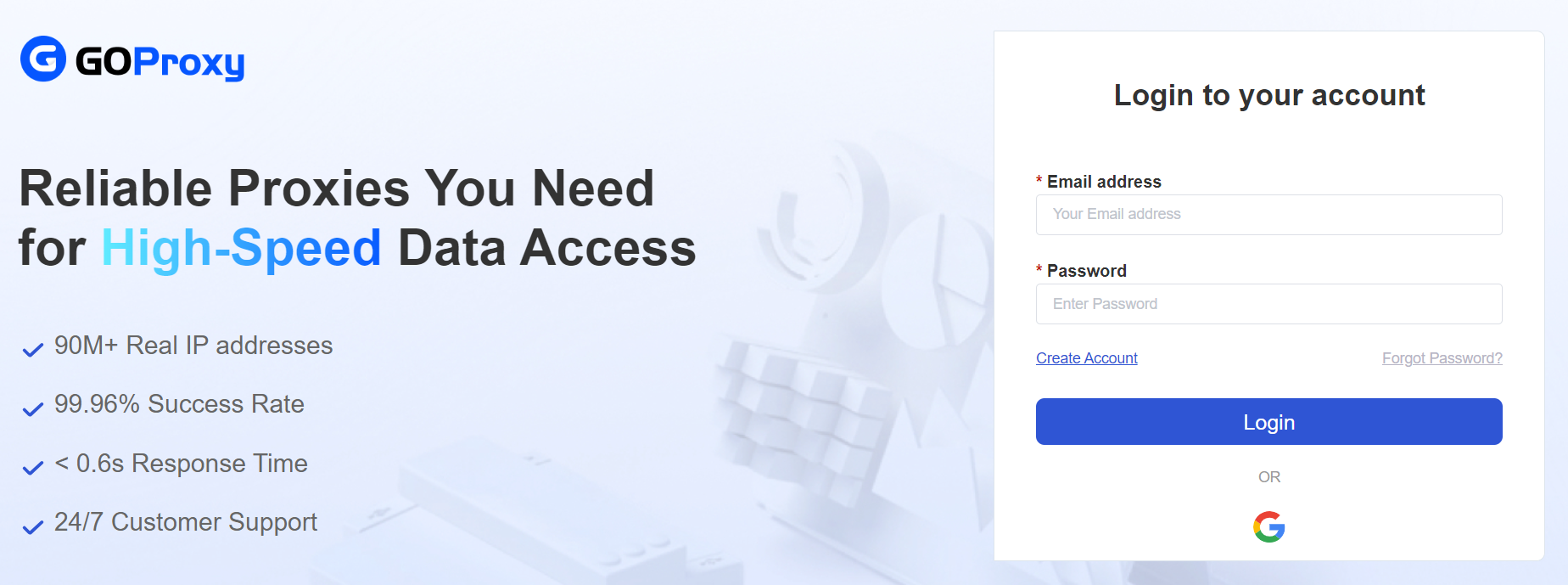
Schritt 1: Anmeldung im Goproxy-Dashboard;
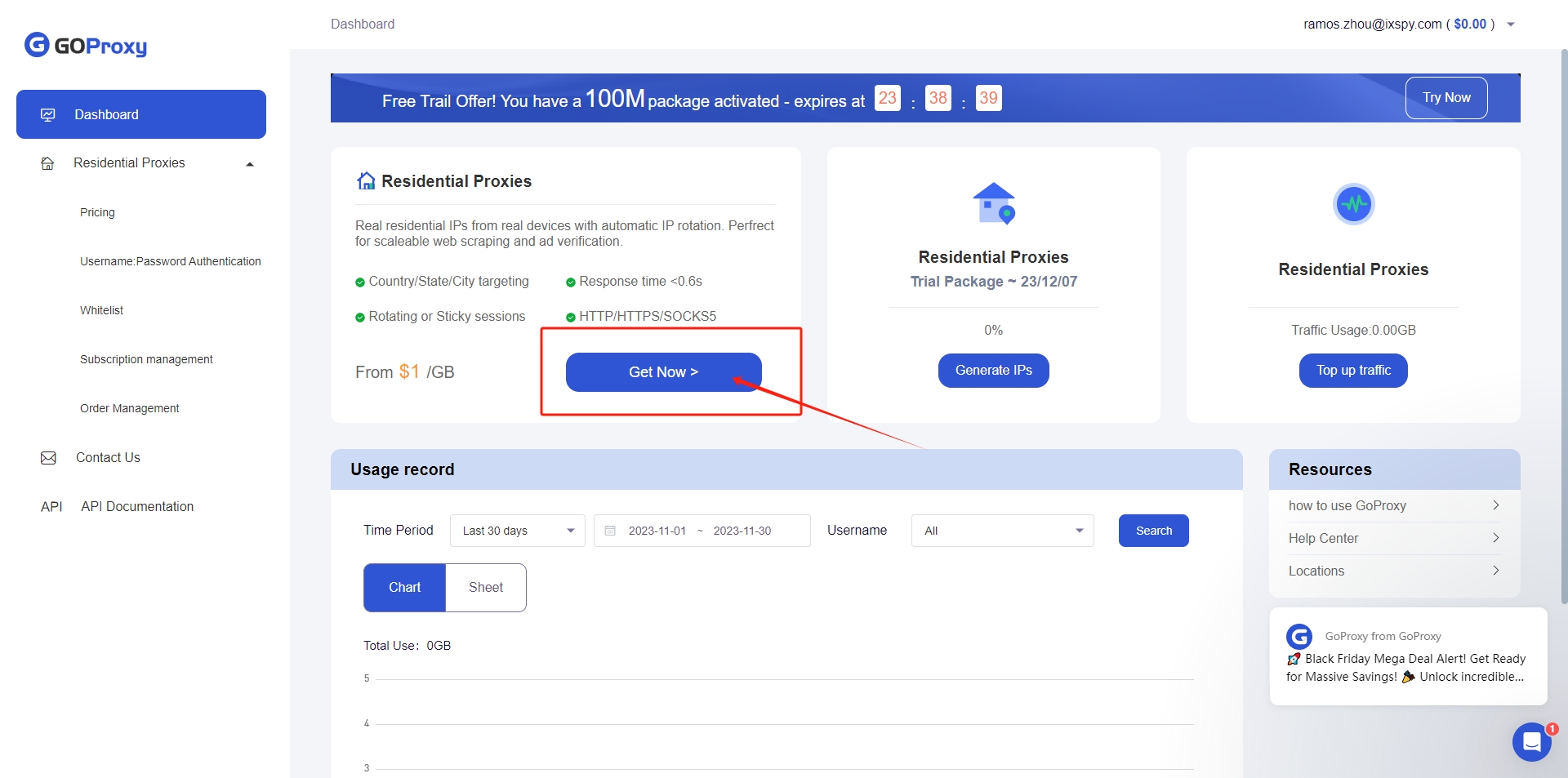
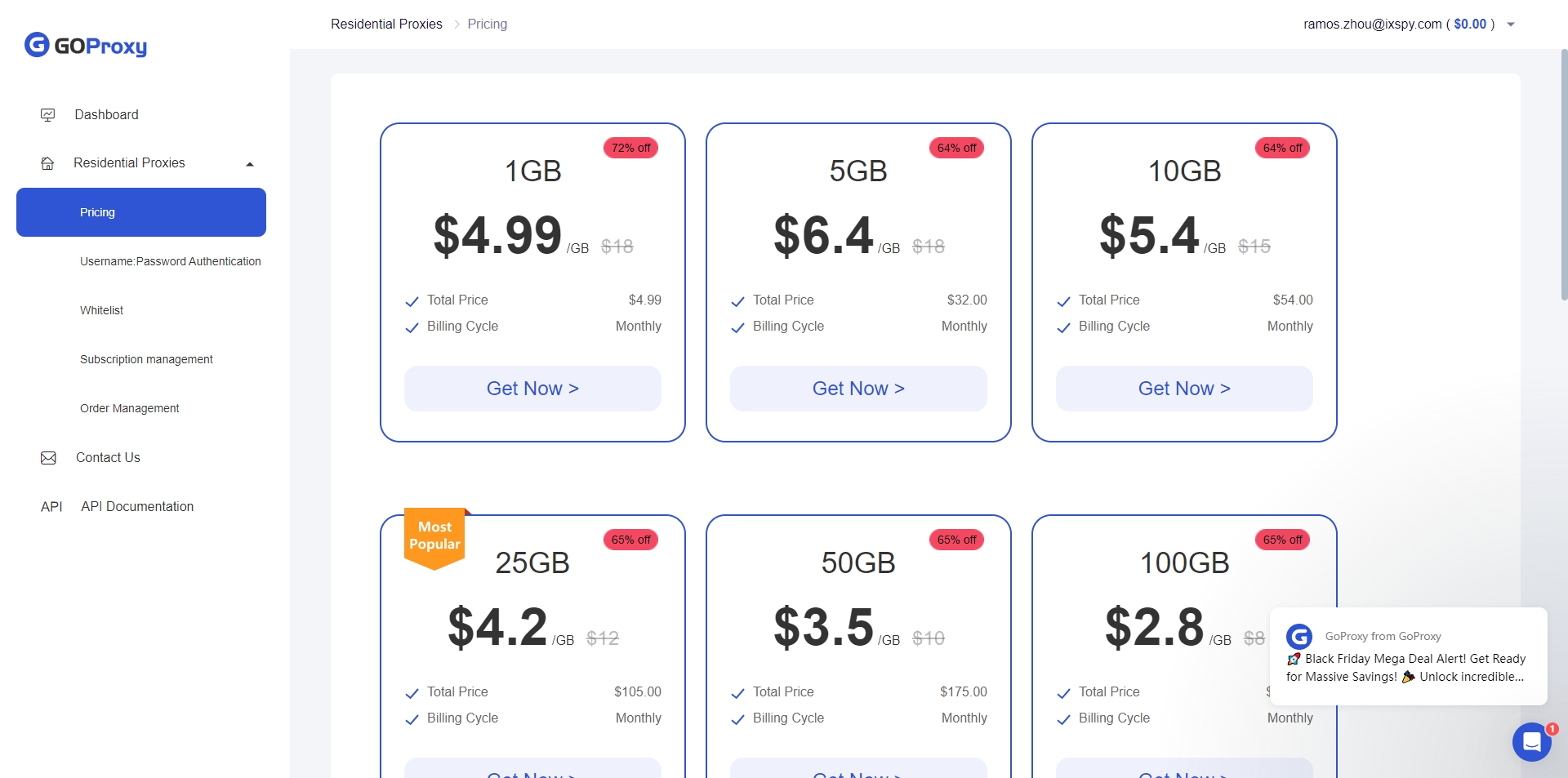
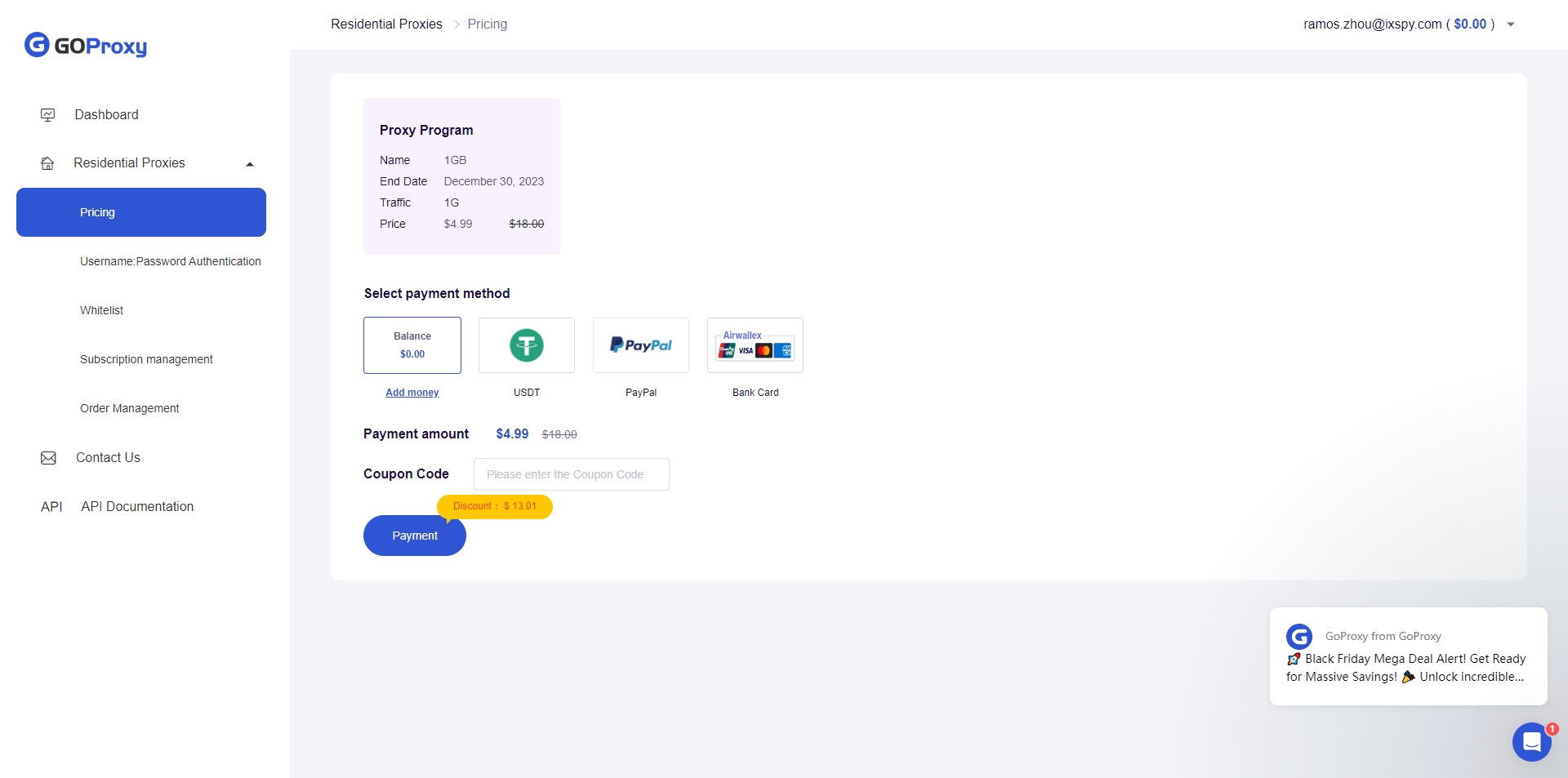
Schritt 2: Klicken Sie auf die Schaltfläche „Get Now“, um zur Preisseite zu gelangen, wählen Sie das gewünschte Paket aus und folgen Sie den Anweisungen zum Kauf;
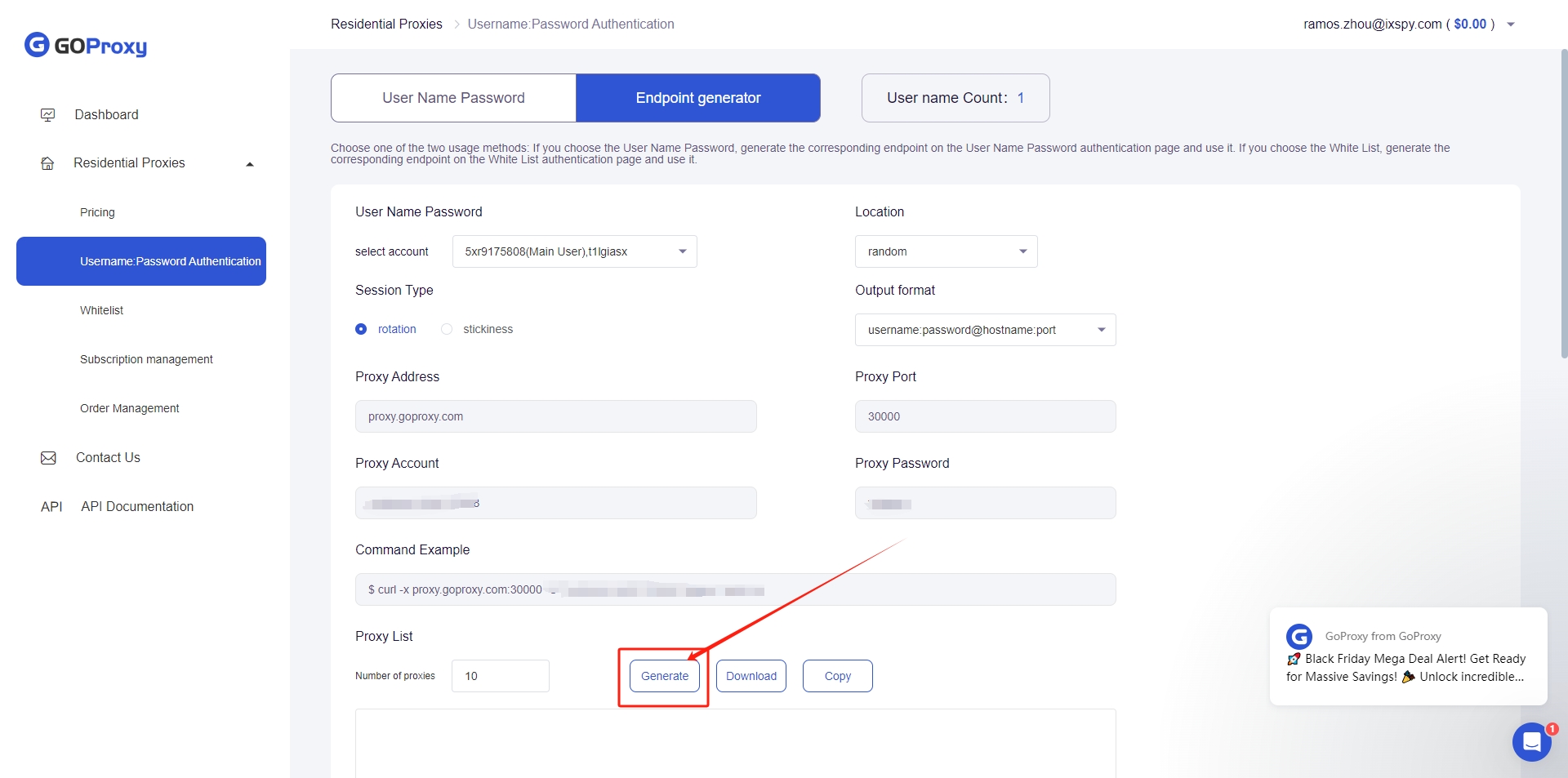
Schritt 3: Gehen Sie dann zur Seite „Username:Password Authentication“, legen Sie die Proxy-Informationen fest und generieren Sie diese;
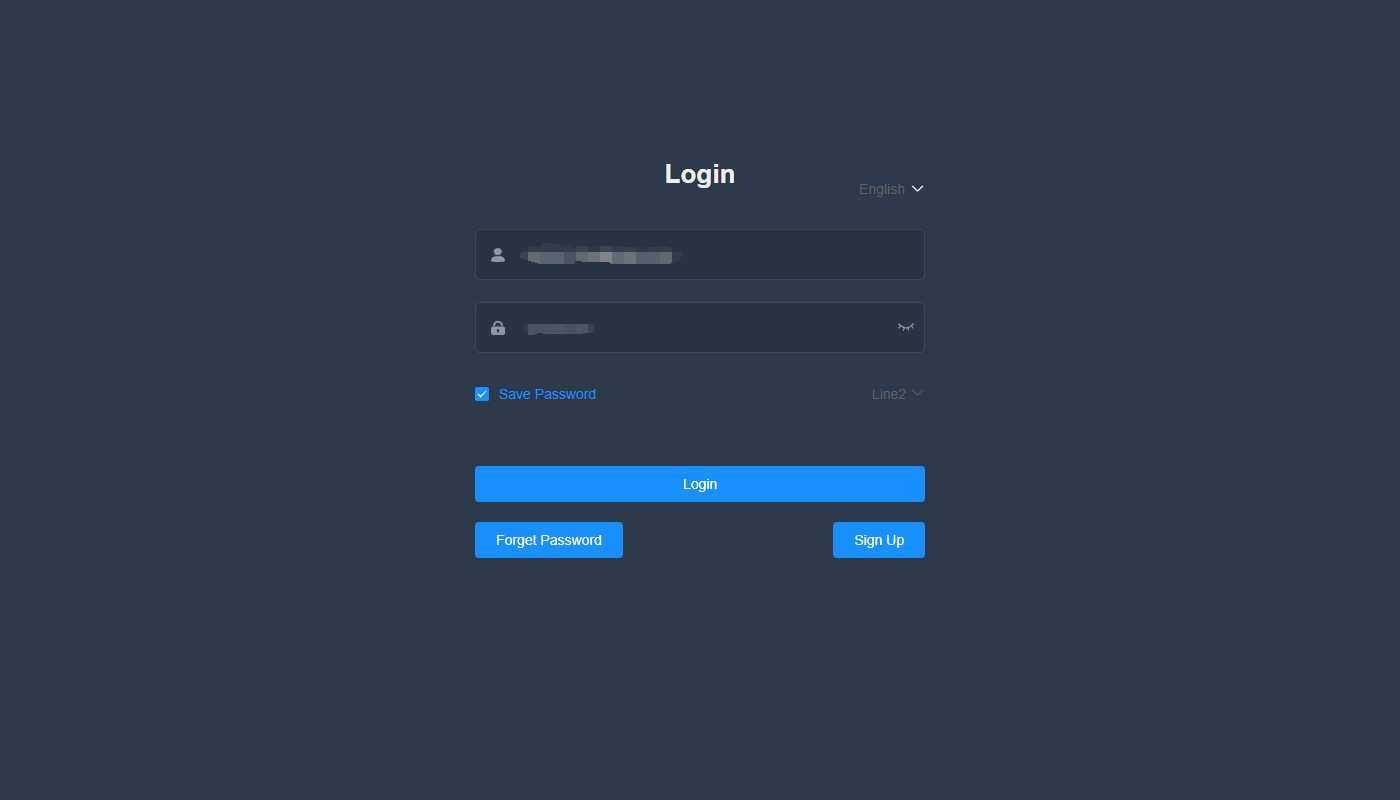
Schritt 4: Laden Sie ixBrowser herunter, installieren Sie es und melden Sie sich an;
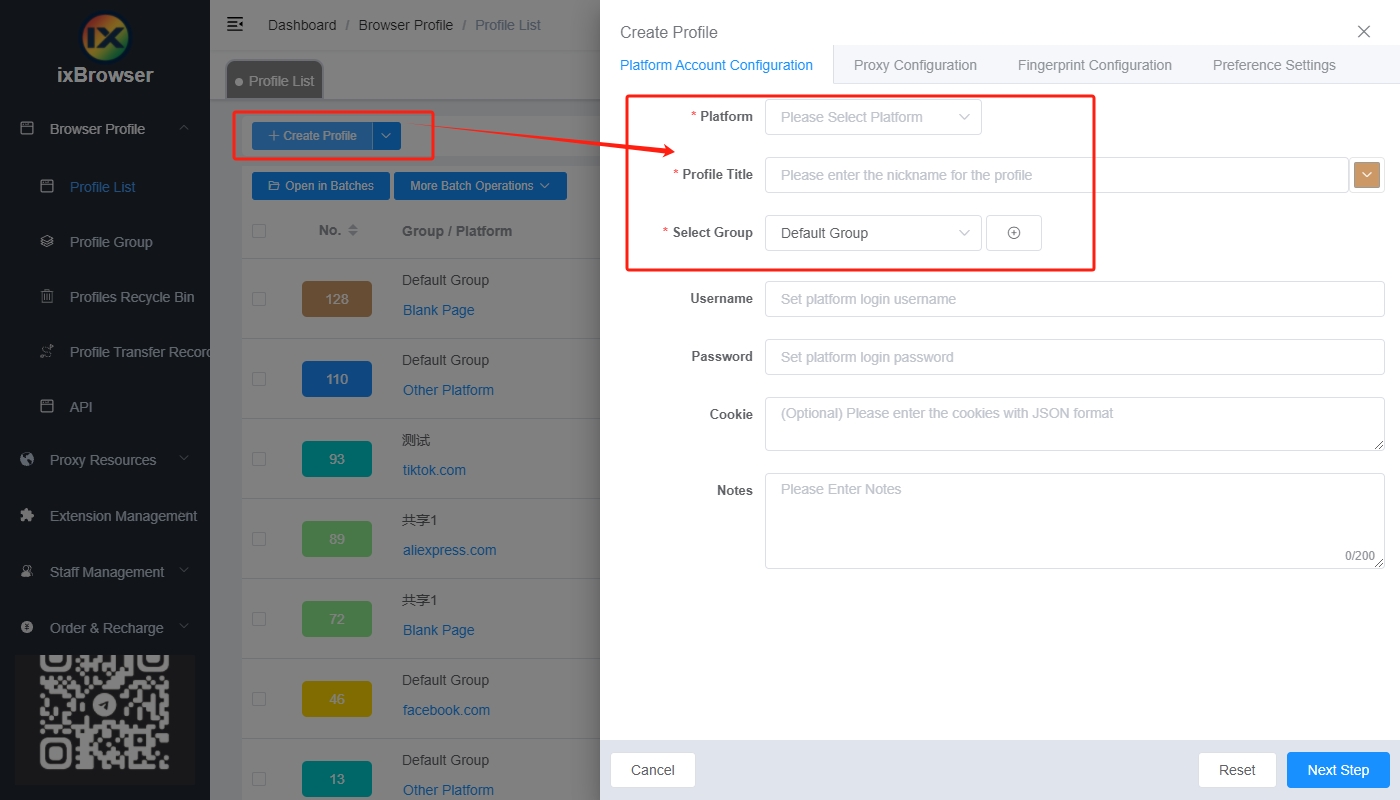
Schritt 5: Klicken Sie auf die Schaltfläche „Create Profile“, wählen Sie im Popup-Fenster die Plattform und Gruppe aus und geben Sie die Profilinformationen ein;
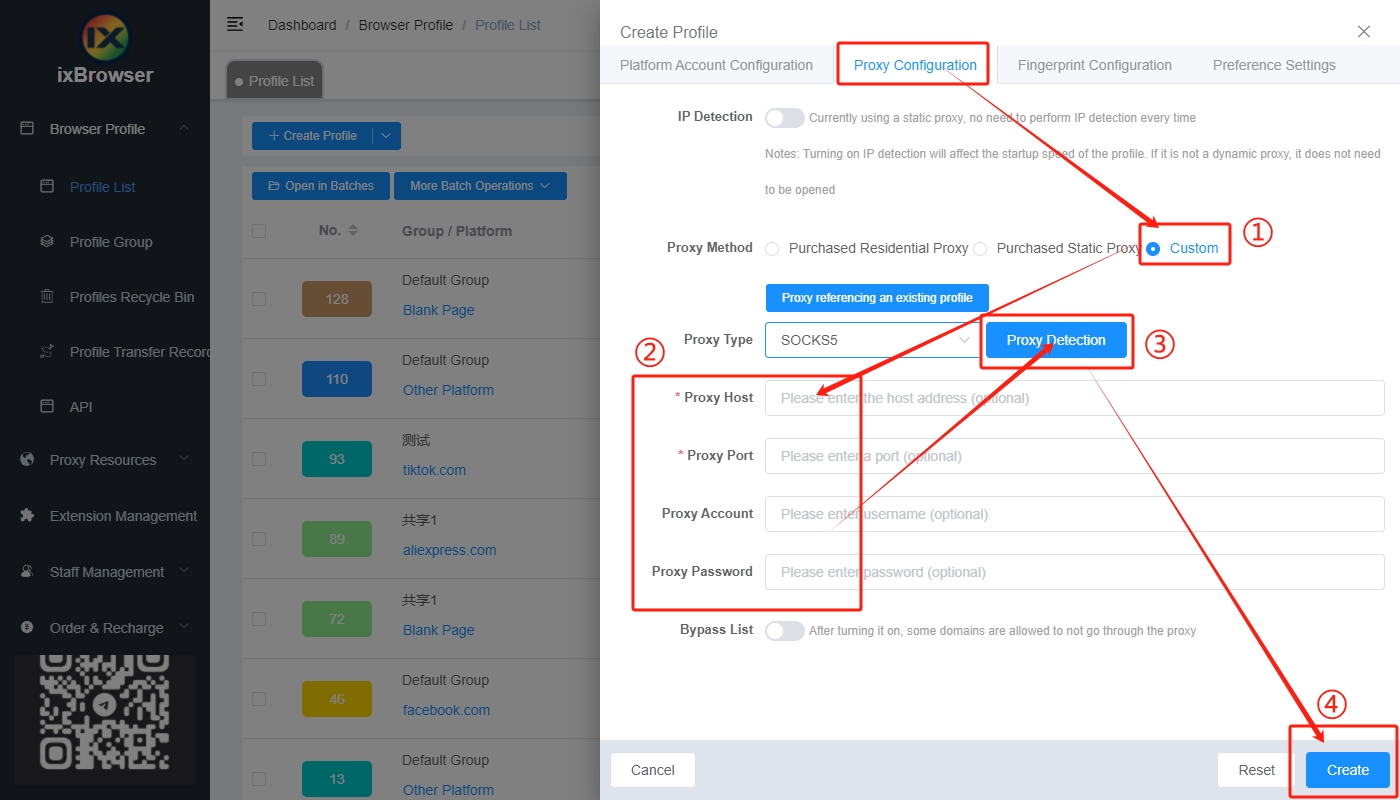
Schritt 6: Gehen Sie zur Seite „Proxy Configuration“, wählen Sie als Proxy-Methode „Custom“ aus, geben Sie die in Schritt 3 generierten Proxy-Informationen ein und klicken Sie auf „Network Detection“;
Schritt 7: Sobald die Prüfung erfolgreich war, können Sie auf die Schaltfläche „Create“ klicken und den Proxy mit ixBrowser verwenden;
Schritt 2: Klicken Sie auf die Schaltfläche „Get Now“, um zur Preisseite zu gelangen, wählen Sie das gewünschte Paket aus und folgen Sie den Anweisungen zum Kauf;
Schritt 3: Gehen Sie dann zur Seite „Username:Password Authentication“, legen Sie die Proxy-Informationen fest und generieren Sie diese;
Schritt 4: Laden Sie ixBrowser herunter, installieren Sie es und melden Sie sich an;
Schritt 5: Klicken Sie auf die Schaltfläche „Create Profile“, wählen Sie im Popup-Fenster die Plattform und Gruppe aus und geben Sie die Profilinformationen ein;
Schritt 6: Gehen Sie zur Seite „Proxy Configuration“, wählen Sie als Proxy-Methode „Custom“ aus, geben Sie die in Schritt 3 generierten Proxy-Informationen ein und klicken Sie auf „Network Detection“;
Schritt 7: Sobald die Prüfung erfolgreich war, können Sie auf die Schaltfläche „Create“ klicken und den Proxy mit ixBrowser verwenden;